


"의뢰서 메일 또 왔나?"
하루에도 몇 번씩 메일함을 왔다갔다, 반복하신 경험 있으시죠?
메일함을 열고, 의뢰서를 다운 받고
파일을 열어 의뢰서 내용을 확인한 다음,
다시 시스템에 들어가 등록하고.....
이제는 그런 수고로움을 내려놓으셔도 됩니다!
클레버랩의 네이버 연동 서비스가 시작 되었습니다.
덴트웹 의뢰서가 메일로 도착하면, 클레버랩이 자동으로 내용을 확인하고 시스템에 등록까지 처리해드립니다.
사용자분들은 클레버랩만 켜두세요.
메일함은 더이상 왔다갔다 안하셔도 됩니다!
■ 연동 그거 어떻게 하나요?
실제로 클레버랩에서 하실 일은 거의 없어요.
진짜 중요한 건, 네이버 설정!
하지만 걱정 마세요 — 아래 내용만 차근차근 따라오시면
생각보다 금방 끝납니다.
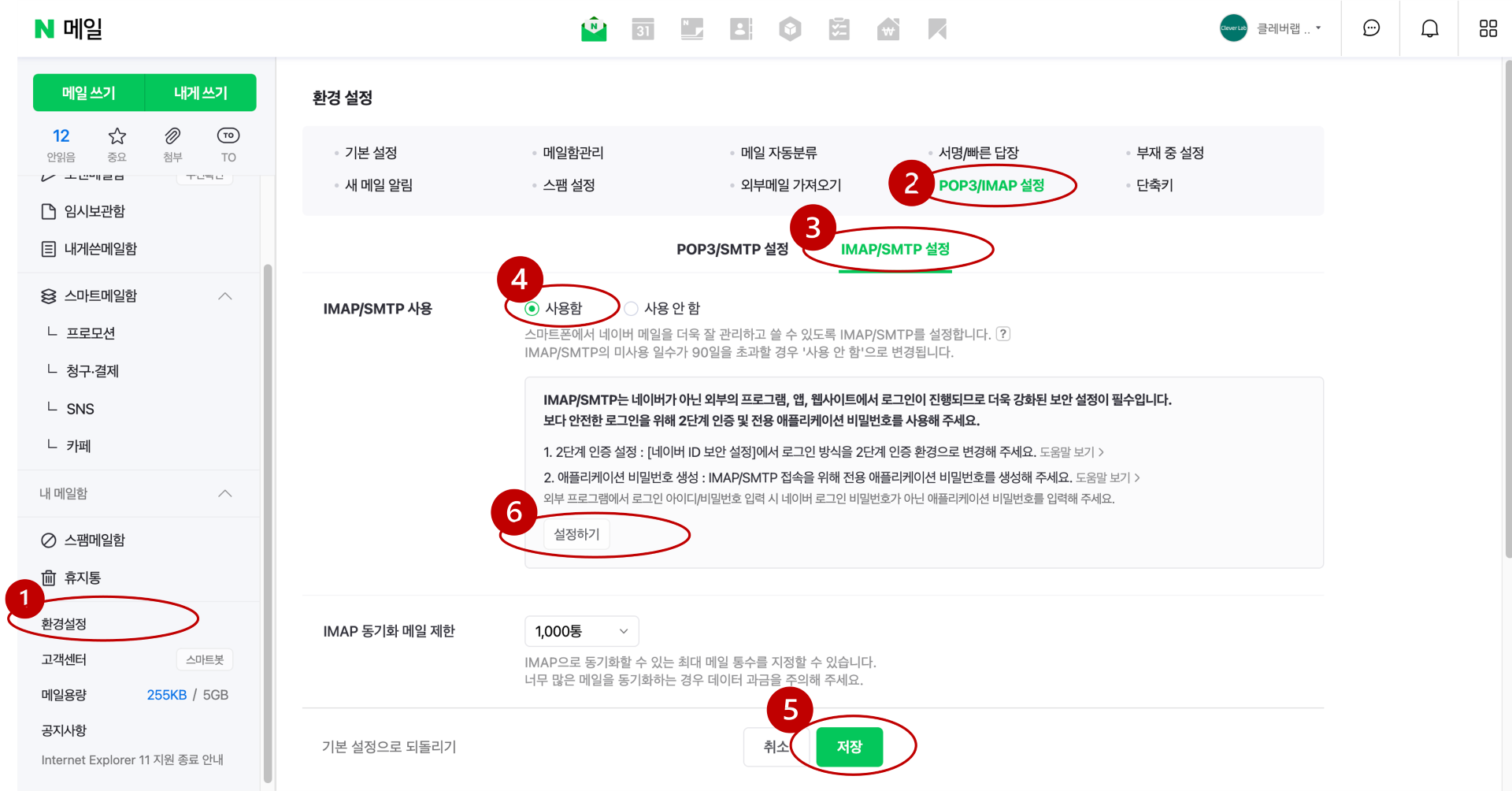
Step 1. IMAP/SMTP 설정
먼저, 네이버 메일함 설정 페이지로 이동해주세요.
그 다음 아래 단계를 차례대로 따라 진행하시면 됩니다. (꼭 순서대로 해주세요!)
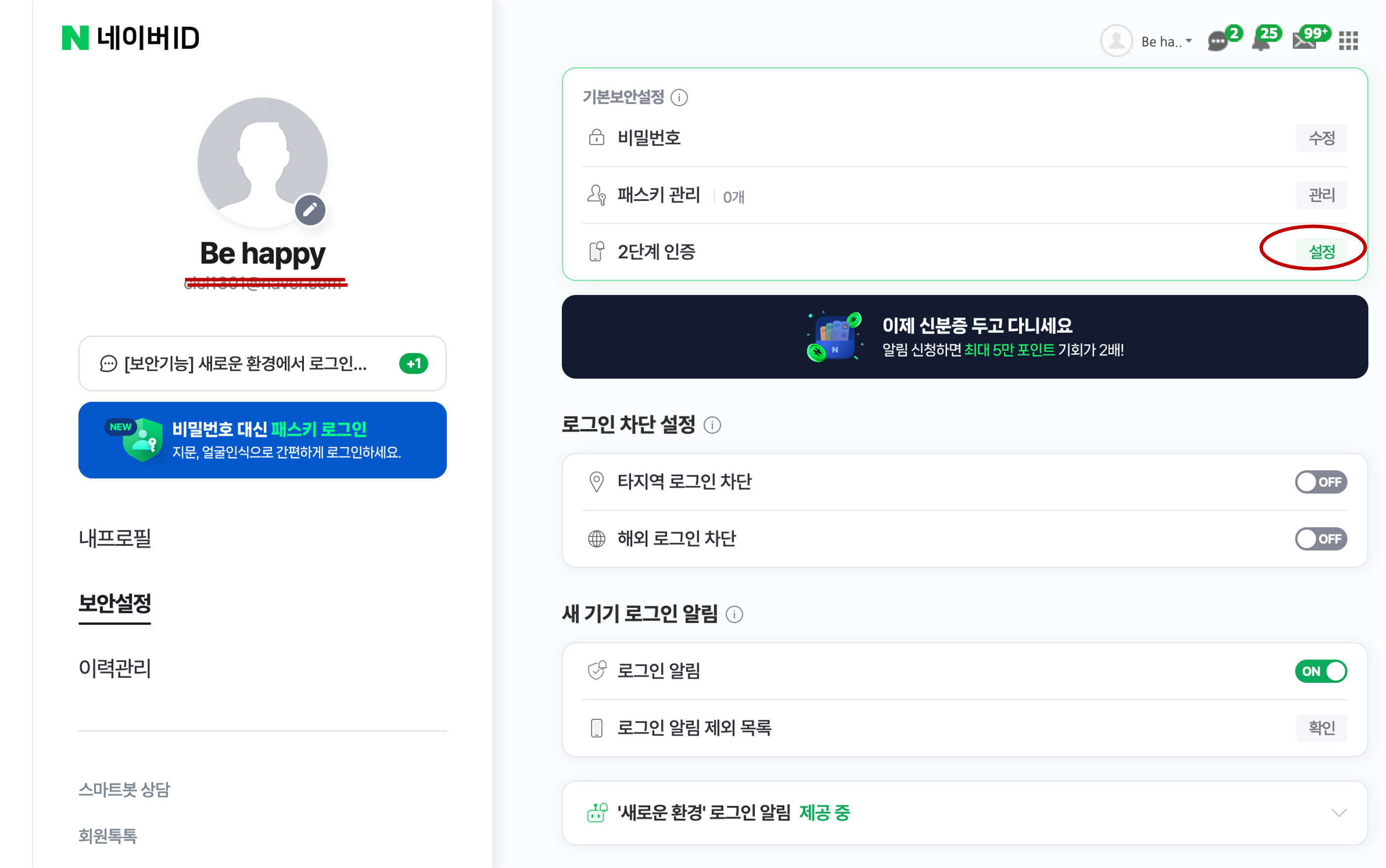
Step 2. 2단계 인증 설정하기
아래 창이 보이시면 '2단계 인증 설정'을 누르시고, 이후 네이버가 시키는대로 그대로 따라하시면 됩니다!^^
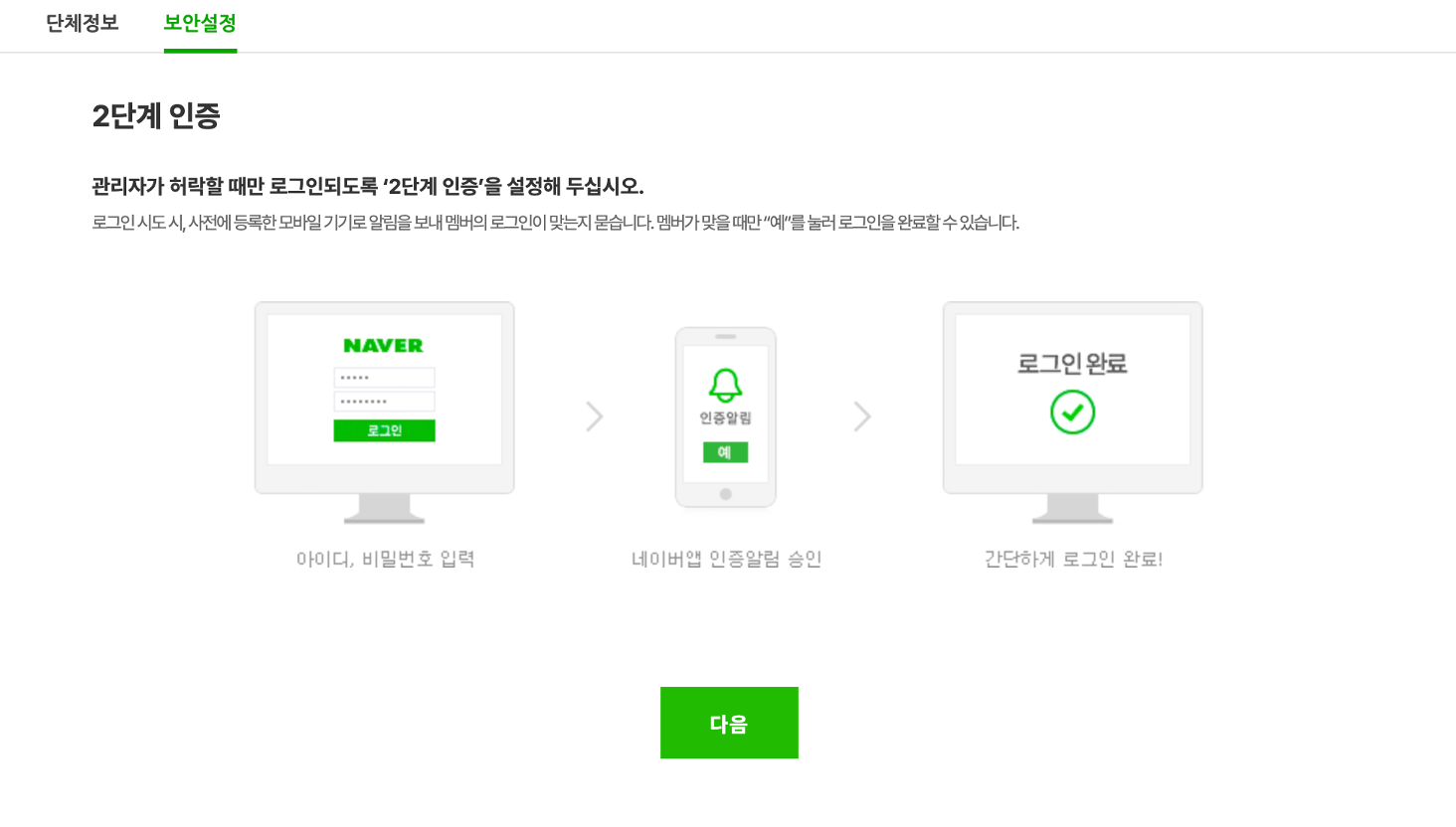
※ 준비물: 핸드폰, 네이버앱 설치 필수!
Step 3. 앱 비밀번호 생성
‘2단계 인증’ 설정이 완료되었다면, 상단에 '보안설정'를 클릭해 주세요.
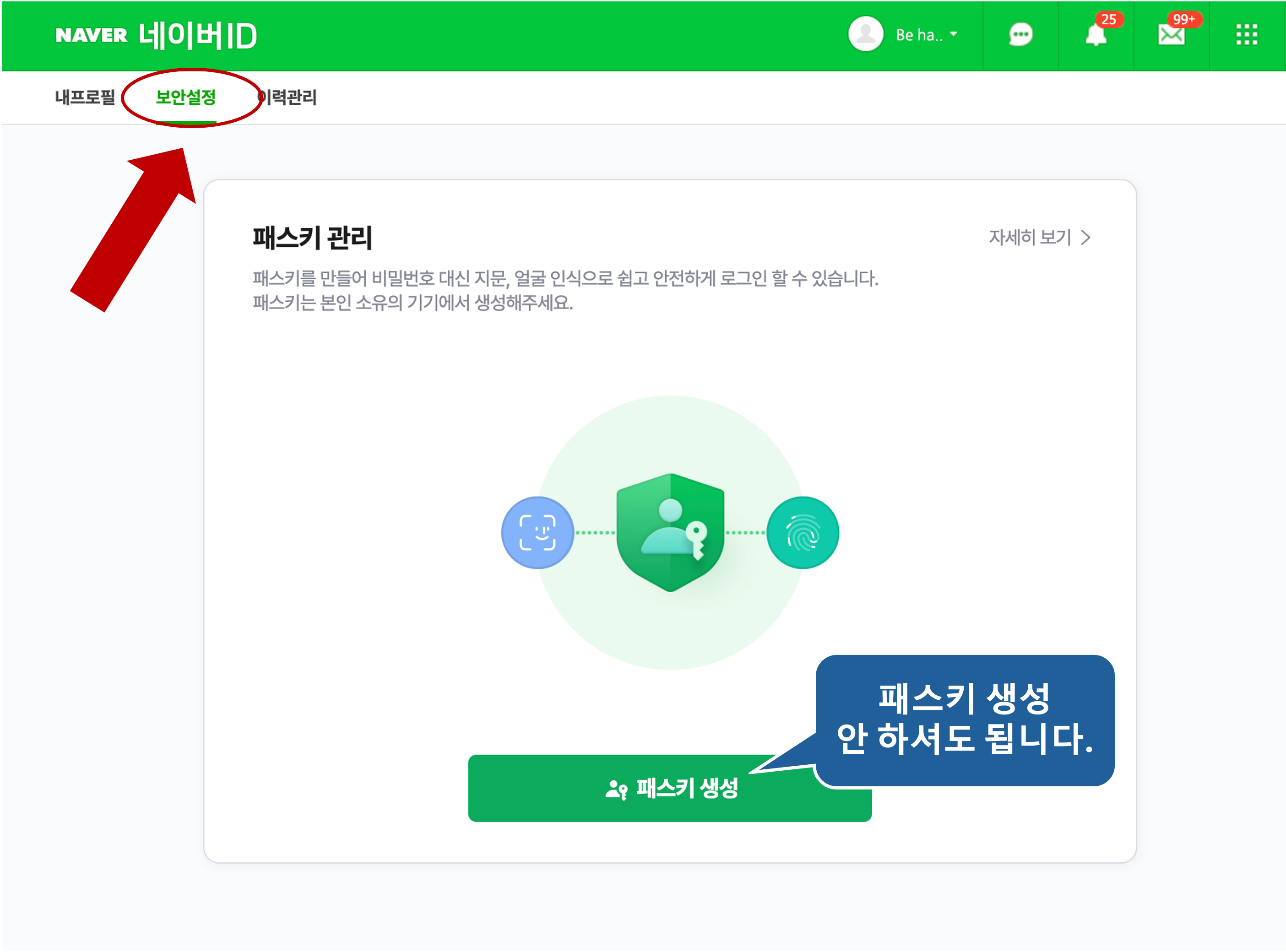
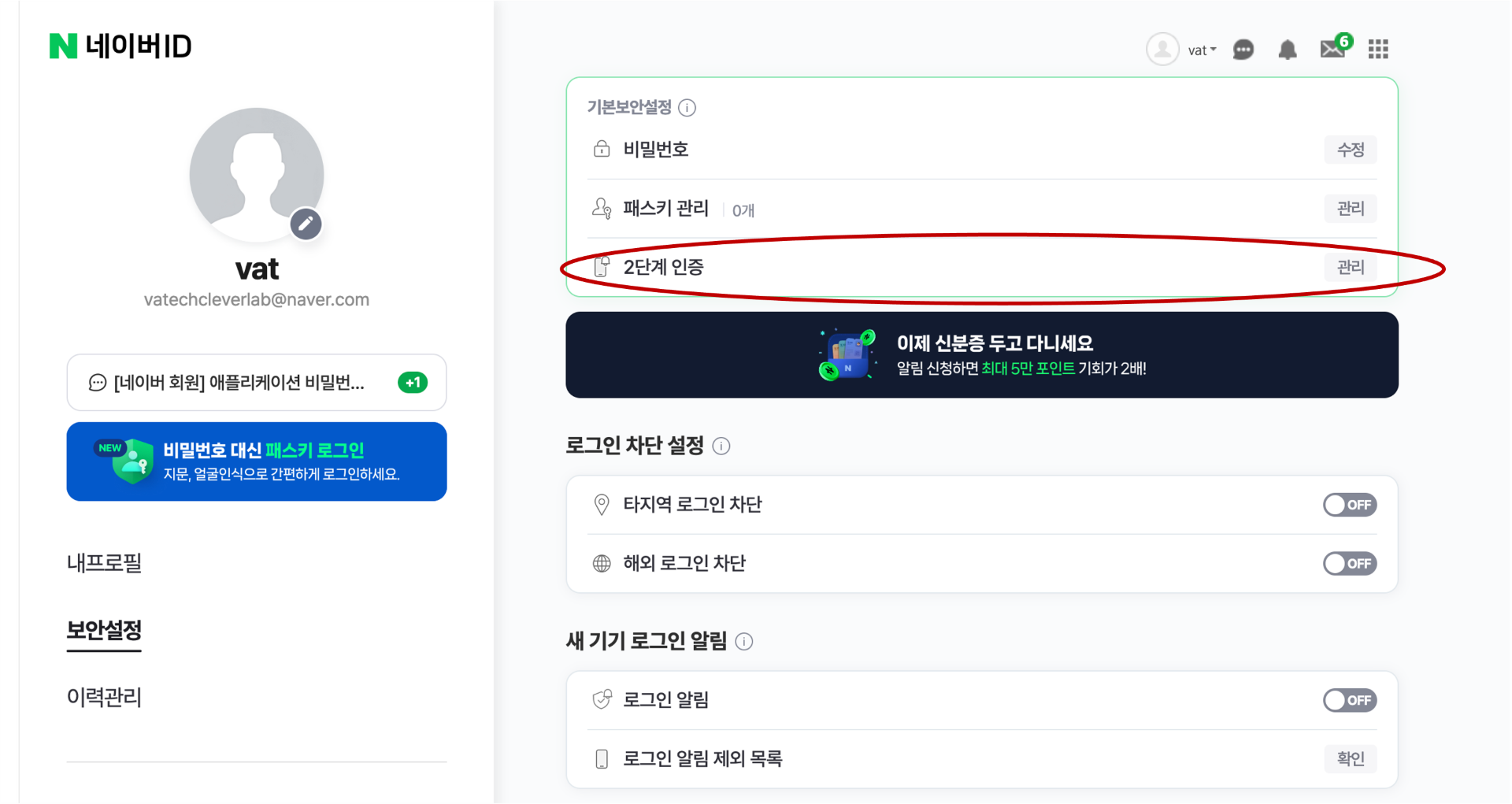
다음 아래 단계에 따라 차례로 진행하시면 됩니다.
마지막 단계에서 생성되는 비밀번호는 클레버랩에 입력해야 할 앱 비밀번호입니다.
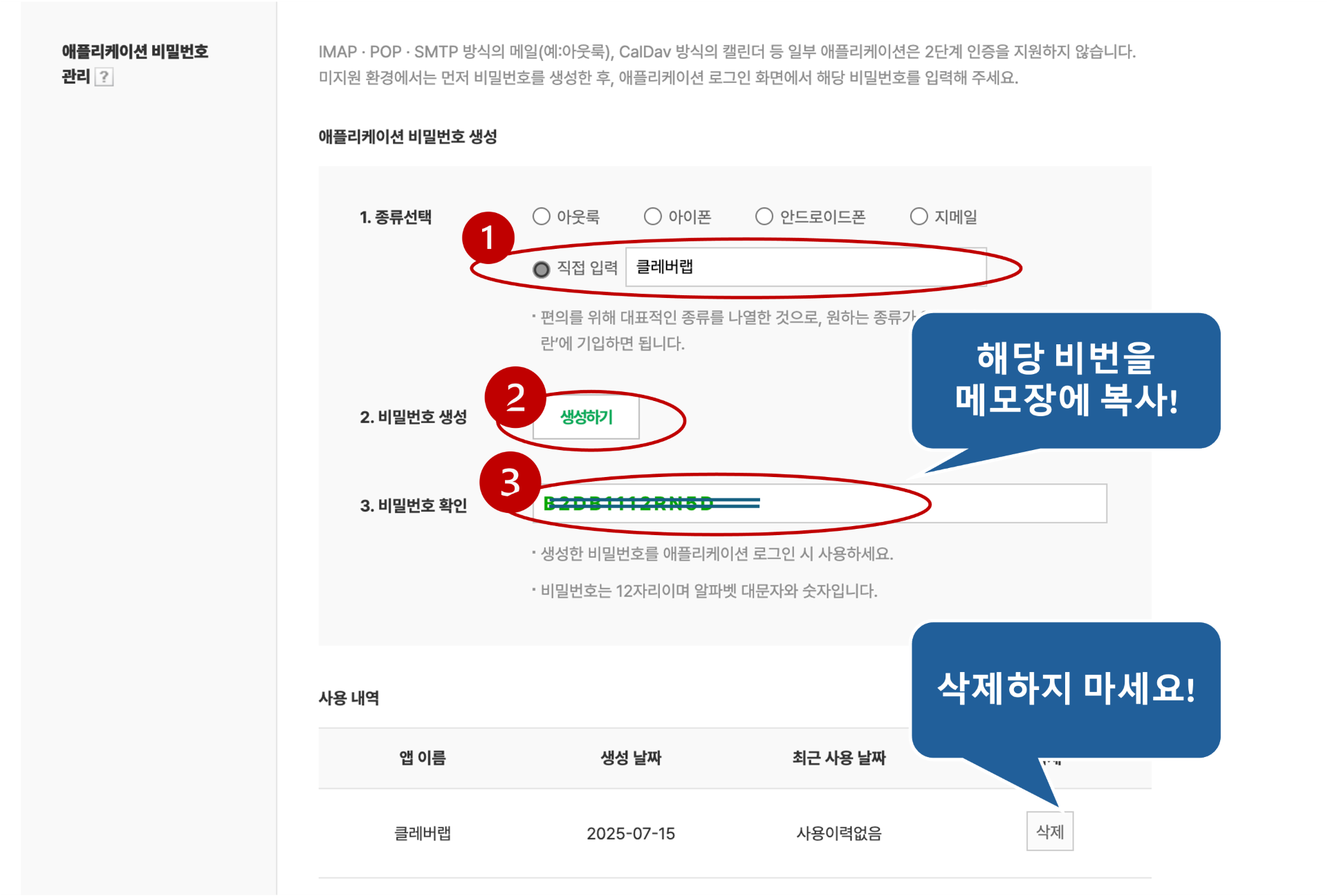
※ 꼭 복사해두세요! 일회성 비밀번호라, 또 생성하셔야 합니다!
Step 4. 클레버랩에 네이버 정보 입력!
클레버랩에 접속하신 후,
▶ [기공소 관리] > [의뢰서 자동 등록] >[Naver 계정으로 로그인] 버튼을 클릭!
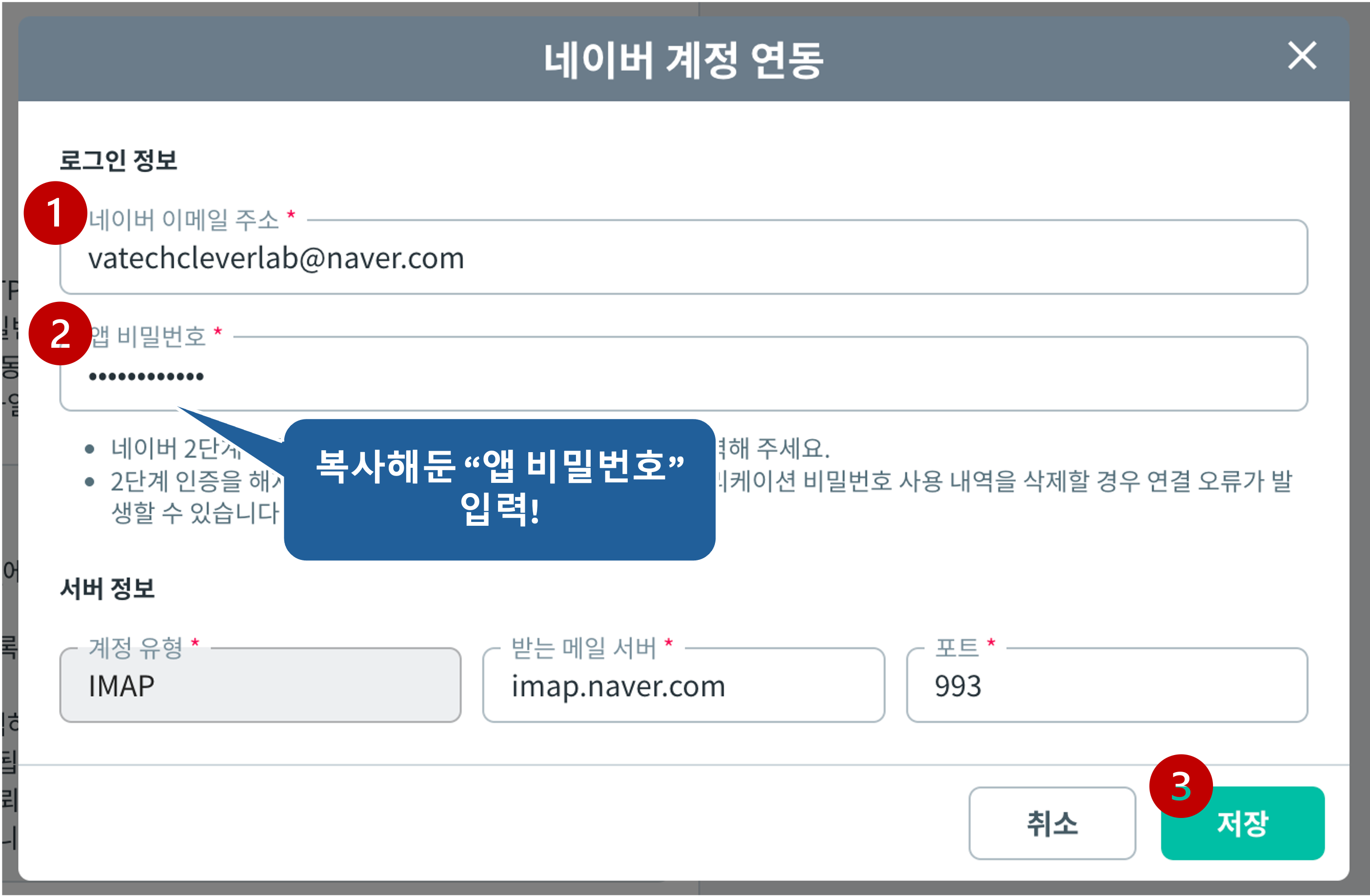
네이버 이메일 주소와
앞서 복사해두신 '앱 비밀번호'만 입력하고 저장하면 — 끝!
■ 연동하면 뭐가 달라지나요?
연동까지 마쳤다면, 진짜 궁금한 건 이거죠.
"그래서 실제로 얼마나 편해지는데요?"
클레버랩과 네이버 메일이 연동되면, 이런 변화가 생깁니다.
- 덴트웹 의뢰서 자동 등록: 의뢰서 메일함 도착 시 자동 감지, 검토 및 확인 버튼만 누르면 등록 끝!
- 실수 없는 입력: 정보를 자동 추출해 휴먼에러 없이 정확하게!
- 반복 업무 탈출: 메일 확인 → 다운로드 → 업로드 이제 그만! 더 중요한 일에 집중하세요.
- 메일함 안 봐도 OK: 클레버랩에서 메일까지 확인하고 자동 등록까지!
다른 스마트한 기능이 궁금하다면
유저포럼 > 바텍엠시스 - [클레버랩 연구소] 드디어 나왔다! 클레버랩 모바일 Ver 출시!
유저포럼 > 바텍엠시스 - [클레버랩 연구소] 더 스마트한 신기능을 소개합니다!



 DOF CAD/CAM