기공소에서 클레버랩을 통해 거래명세서를 이메일로 보냈다면,
치과에서는 어떻게 확인하면 될까요?
이번 글에서는 치과에서 거래명세서를 확인하는 방법을
쉽고 빠르게 안내해드릴게요.
거래처(치과)를 위한 Quick Guide
Step 1. 거래명세서 공유 메일 확인하기
메일함에서 공유된 거래명세서 메일을 확인한 뒤, [스마트 거래명세서 보기] 버튼을 클릭하세요.
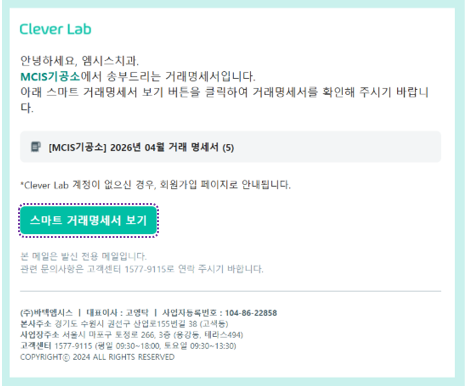
[스마트 거래명세서 보기]
____________________________________________________________
Step 2. Clever Lab 파트너 회원가입 진행하기
처음 이용 시, 간단한 회원가입 후 바로 이용할 수 있습니다.
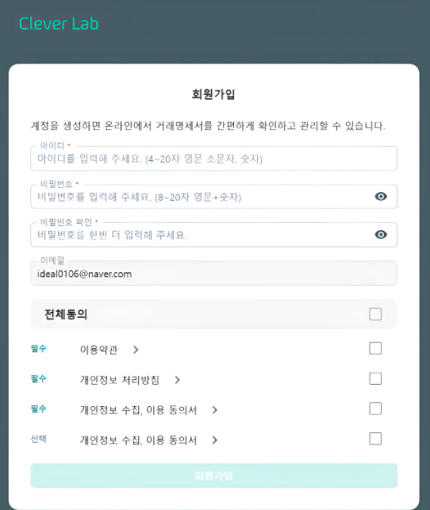
[회원가입창]
____________________________________________________________
Step 3. 로그인 후 공유 받은 거래명세서 바로 확인하기
회원가입 또는 로그인을 완료하면, 기공소에서 공유한 거래명세서를 확인할 수 있습니다.
공유 받은 거래명세서 목록에서 확인할 거래명세서를 선택해주세요.
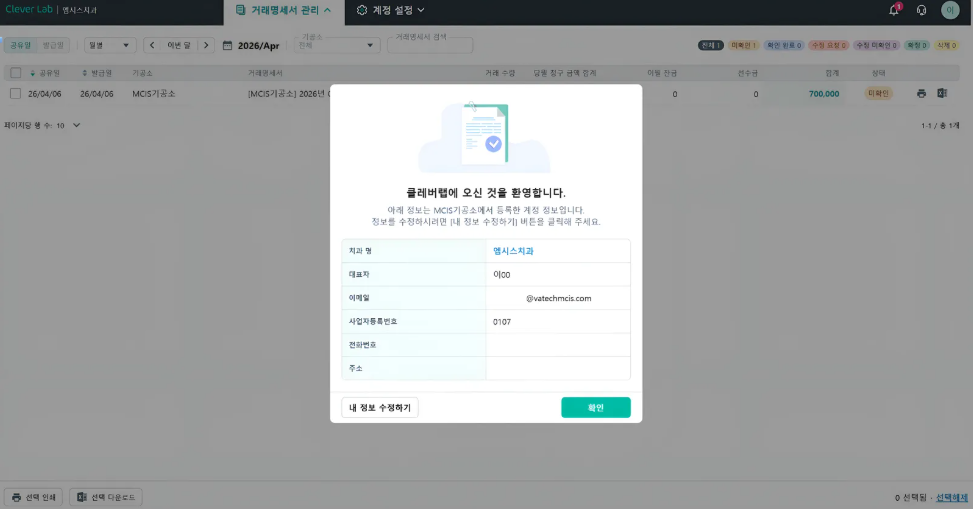
[로그인 후]
[공유받은 거래명세서 클릭]
____________________________________________________________
Step 4. 해당 거래명세서를 클릭하여 내역을 확인하고 [수정 요청] 또는 [확정] 클릭하기
거래명세서를 클릭하면 청구 기간, 거래 내역, 금액 등을 상세하게 확인 할 수 있습니다.
내용을 확인한 뒤 아래와 같이 진행하면 됩니다.
• 내역이 맞는 경우 : [확정] 클릭
• 확인 또는 변경이 필요한 경우 : [수정 요청] 클릭
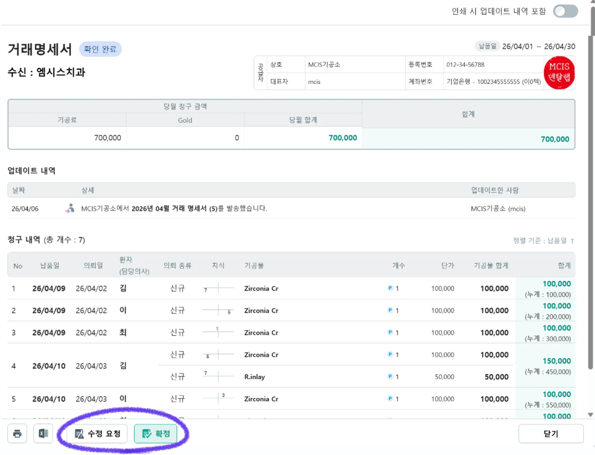
▶ 필요하면 '수정 요청'도 바로 가능해요!
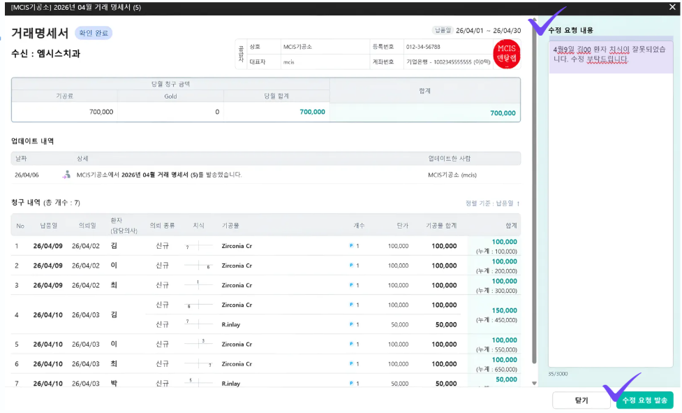
[화면 창 오른쪽 수정 요청 내용 작성]
업데이트 내역에는 거래명세서 발송, 수정 요청, 재공유 등의 기록이 순서대로 남기 때문에
진행 상황을 파악하기 쉽습니다.
진행 상황을 파악하기 쉽습니다.
____________________________________________________________
Step 5. 딱! 이렇게 클레버랩에 수정 요청사항이 옵니다.
[기공소] 회계 - 공유한 거래 명세서에서 상태를 확인 할 수 있어요.
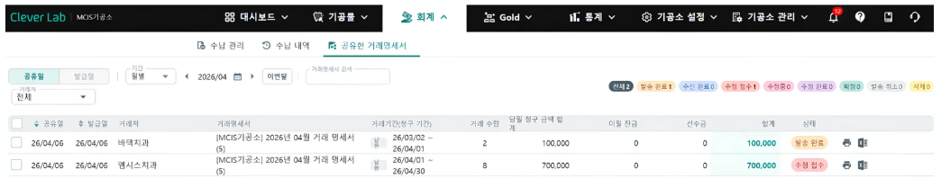
____________________________________________________________
기공소와 치과를 더 빠르게 연결하는 클레버랩 스마트 거래명세서
기공소에서 발행한 거래명세서를 별도 파일로 주고받지 않아도 되고,
내역 확인부터 수정 요청, 확정까지 한 화면에서 진행할 수 있어 업무 흐름이 훨씬 간편해집니다.
지금 바로 거래처에 스마트 명세서를 보내 보세요!
☞지금 바로 클레버랩 시작하기
Be Clever, Be Smart!
클레버랩의 다른 스마트한 기능이 궁금하다면?
☞ 아래 블로그를 클릭하세요!
 AI 시대, 나만 뒤처진 것 같다면?
 Full Arch 보철을 위한 지르코니아, Perfit OneML 출시


