


가입은 했는데, 막상 무엇부터 시작해야 할지 막막할 때가 있습니다.
거래처와 기공물 등록부터 해야 한다는 건 알지만, 하나하나 입력하려니 손이 잘 가지 않죠.
그러다 보면 ‘나중에 해야지’ 하고 미루게 됩니다.
하지만, 생각보다 훨씬 간단하게 끝낼 수 있습니다.
클레버랩의 **초기 일괄 설정** 기능을 사용하면,
거래처와 기공물을 복붙만으로 한 번에 등록할 수 있습니다.
오늘은 이 기능으로 어떻게 빠르게 시작할 수 있는지 알려드리겠습니다.
1. 초기 일괄 설정이란?
- 거래처와 기공물을 하나씩 입력하지 않아도 되는 기능입니다.
- 기존에 엑셀에 정리해두신 거래처·기공물 리스트를 복사해 붙여넣기만 하면 한 번에 등록됩니다.
____________________________________________________________________________
2. 필수! 사전 작업: 기공소 계좌번호 입력
- 기공소 계좌번호는 이후 거래처 청구서를 발행할 때 자동으로 양식에 표시됩니다.
- 또한, 거래처 입력 시 필수값으로 저장되기 때문에, 일괄 등록을 진행하기 전에 먼저 계좌번호를 입력해 주세요.
- 등록은 [기공소 관리 → 내 기공소] 에서 입력하실 수 있습니다.
____________________________________________________________________________
3. 일괄 등록 방법
★ 진행 순서: 반드시 [기공물 설정] → [거래처
설정] 순으로 진행해 주세요.
[기공물 설정]
① 경로: 기공소 설정 → 초기 일괄 설정 → 기공물 설정 버튼 클릭

② 엑셀 양식 다운로드

클레버랩에서 제공하는 등록용 엑셀 양식을 다운로드합니다.
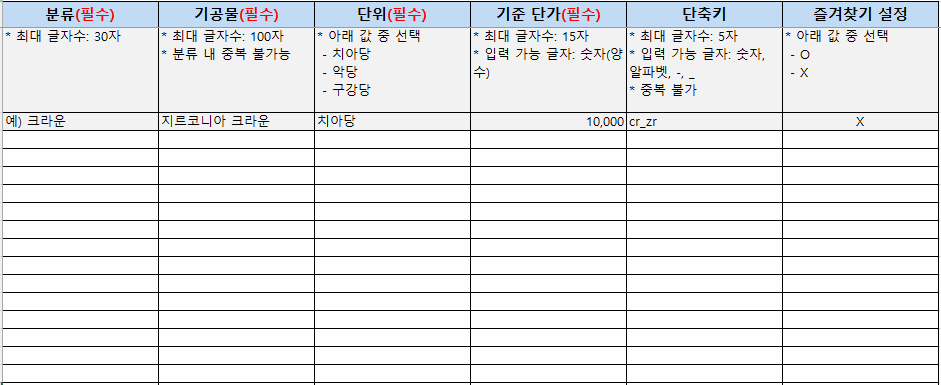
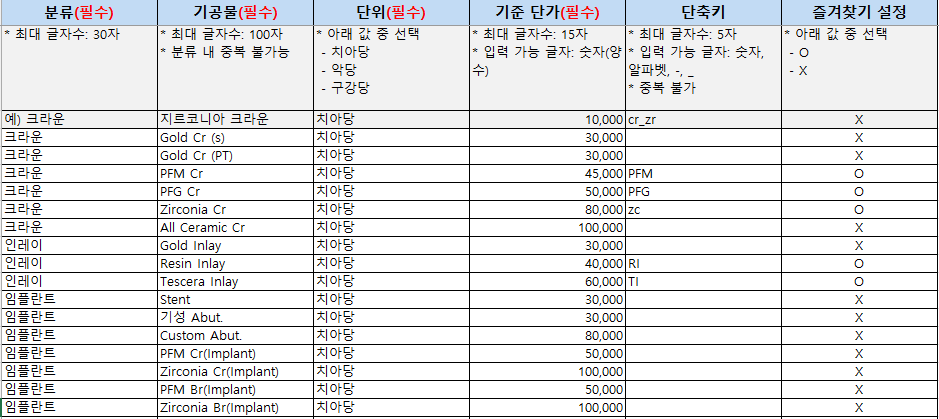
③ 기존 리스트 복사해서 붙혀넣기
양식에는 분류, 기공물, 단위, 기준 단가 등 필수 항목만 간단히 구성되어 있어, 쉽게 복사해 붙여넣을 수 있습니다.
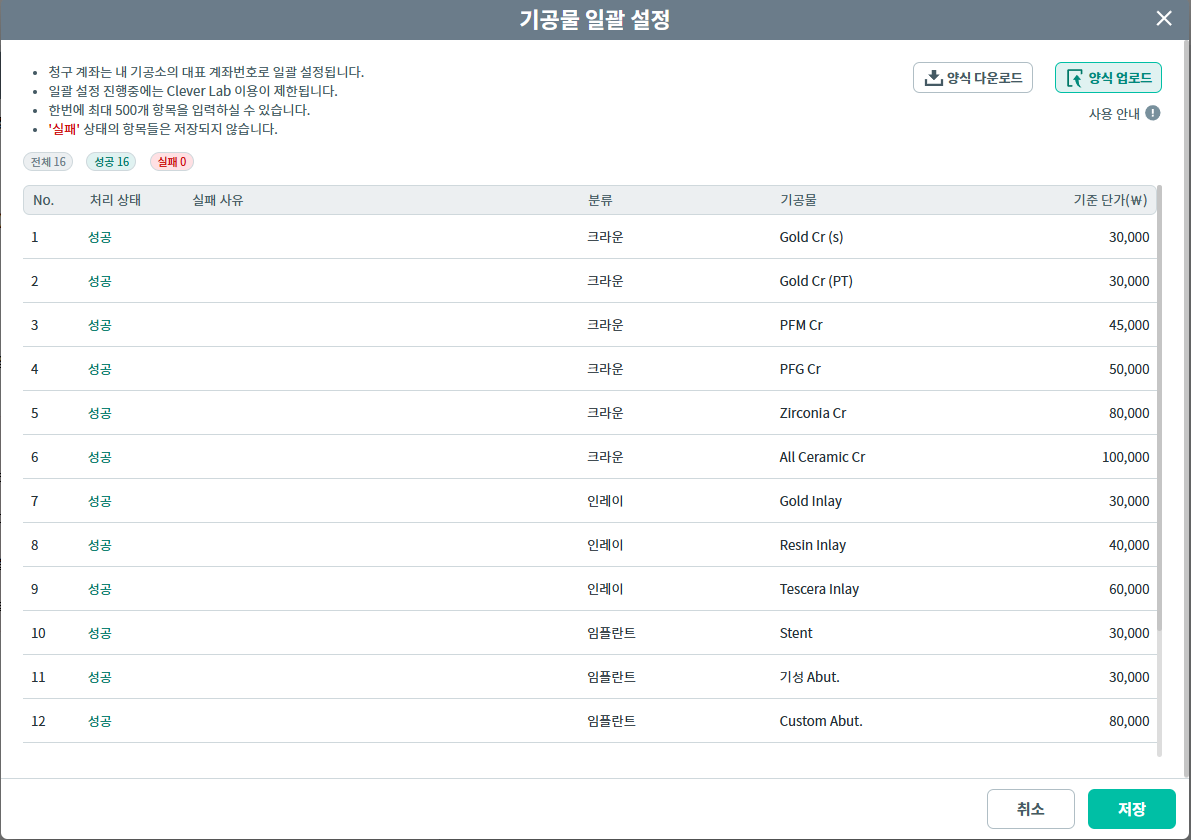
④ 양식 업로드
작성한 양식을 선택해 ‘업로드’ 버튼을 눌러 등록을 완료합니다.
[거래처 설정]
① 경로: 기공소 설정 → 초기 일괄 설정 → 거래처 설정 버튼 클릭

② 엑셀 양식 다운로드
클레버랩에서 제공하는 등록용 엑셀 양식을 다운로드합니다.
③ 기존 리스트 복사해서 붙혀넣기
양식에 있는 필수값* (거래처, 구분, 대표자명, 결산일 등) 위주로 기존 데이터를 복사/붙혀넣기 합니다.

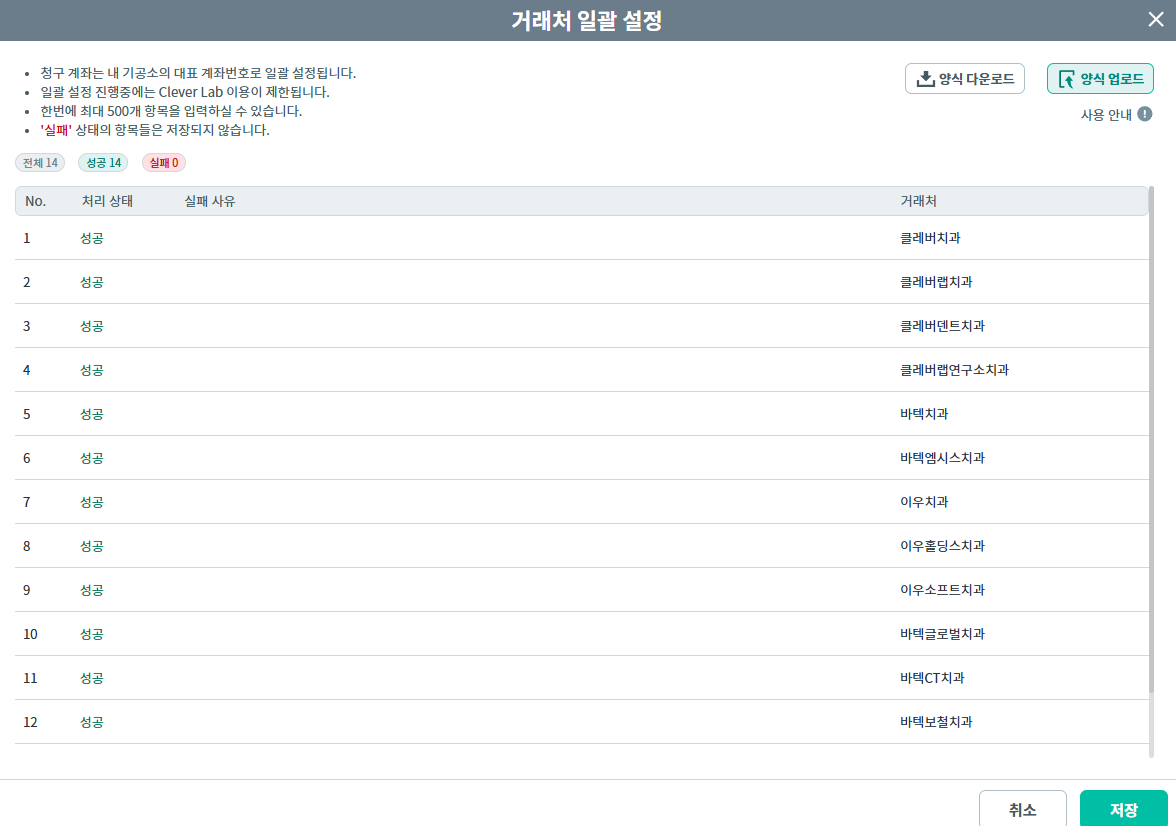
④ 양식 업로드
작성한 양식을 선택해 ‘업로드’ 버튼을 눌러 등록을 완료합니다.
____________________________________________________________________________
등록을 다 하셨다면, 아래 내용을 확인해 주세요.
- 등록된 거래처·기공물 리스트에 누락된 항목이 없는지 확인합니다.
- 수정하거나 추가 삭제할 내용이 있다면 일괄 등록 후 언제든지 가능합니다.
- 이후 의뢰서 입력, 거래처별 청구서 발행에 바로 활용할 수 있습니다.
____________________________________________________________________________
이 작업은 20분 정도면 충분합니다.
오늘 바로 거래처와 기공물 등록을 완료해 두면,
내일부터는 반복 입력 없이, 클레버랩을 활용해 훨씬 간단하게 업무를 시작할 수 있습니다.
이제 클레버랩과 함께 더 스마트한 기공 업무 여정을 시작해 보세요.

아래에서 실제 고객의 생생한 사용 후기를 확인해 보세요.
유저포럼 > 바텍엠시스 - [클레버랩 연구소] 부산에서 만난 스마트한 기공스토리 ♪♪ - 부산 YES치과기공소 방문기

 지금, 700개 기공소가 선택한 클레버랩으로 도약하세요!



 DOF CAD/CAM